セブン-イレブン マルチコピー
- 4.4
- 評価
- 5.00M
- インストール数
- Free
- 価格
 分析者 App-foxy
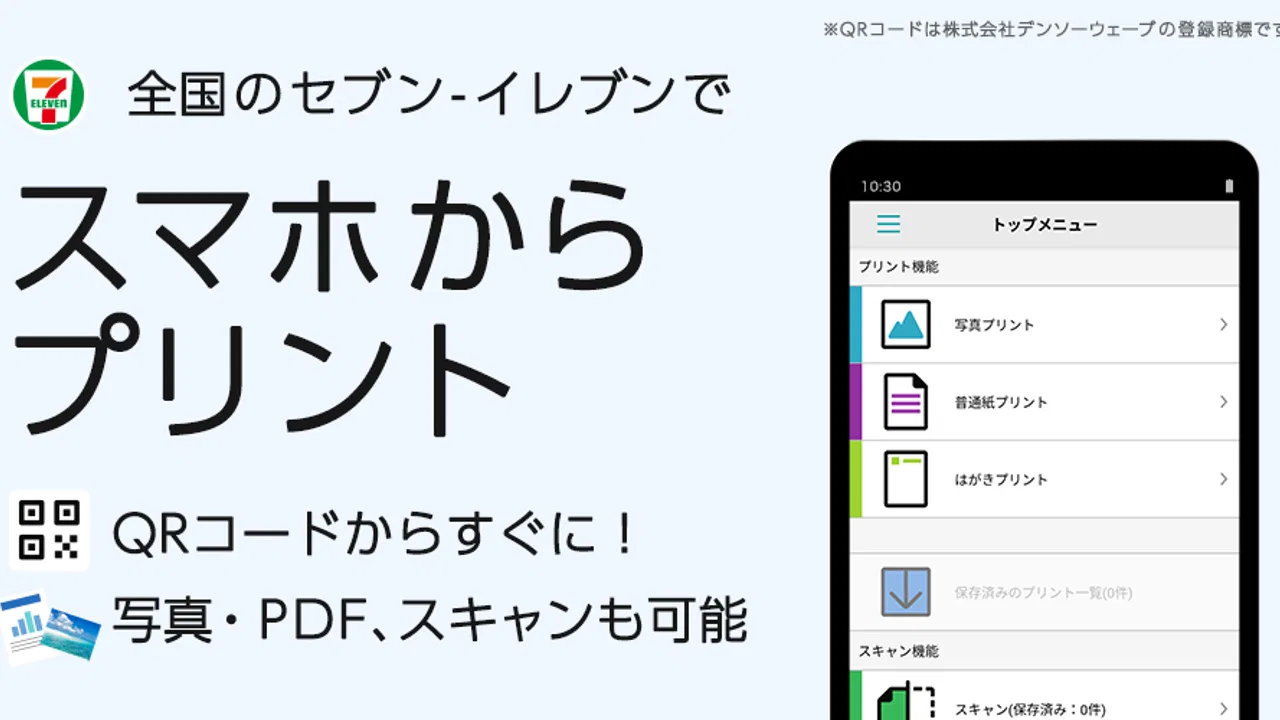
外出先で急に書類を紙にしたくなったとき、私はまずコンビニのマルチコピー機を思い浮かべます。その場面で役立つのが、スマートフォンの写真や文書をセブン-イレブンの機械から印刷できる「セブン-イレブン マルチコピー」です。スマートフォン側で準備して店舗へ行き、店内の機械で出力するという流れに絞られているので、自宅にプリンターがない人でも使いやすいツールです。
私がこのアプリを評価したい理由は、印刷だけでなく、店頭のマルチコピー機で原稿をスキャンし、その内容をスマートフォンへ保存できる点です。紙からスマートフォン、スマートフォンから紙という両方向の作業を、同じ場所で済ませられます。書類を急いで提出したい日や、手元の紙をデジタル化したい日に、用途がはっきりしています。
セブン-イレブンでの印刷とスキャンをどう使うか
私はこのアプリを、スマートフォンだけで印刷やスキャンを完了させる道具ではなく、店頭のマルチコピー機を使うための橋渡し役として捉えています。ここでは、どの作業をアプリ側で準備し、どこから店舗での操作になるのかを整理します。次は、店頭で時間を取られやすい場面を想定して、事前にできる工夫を見ていきます。
こちらもおすすめ

 Zoom Workplace
は会議の前後にこそ役立つ、仕事の流れをつなぐ使い方
オンライン会議の定番としてだけ使うのはもったいない。予定の確認から参加、共有、会議後の連絡まで、スマートフォンで仕事の段取りを軽くする実用性を見ていきます。使いどころと注意点も率直に紹介。

 Yoga Flex Home App
は家ヨガを続ける助けになるか
始めたばかりの人、毎日動きたい人、画面や空間に制約がある人。Yoga Flex Home Appが合う条件と、期待しすぎないほうがいい点を利用場面ごとに整理します。

 Temu: 億万長者気分でお買い物
Temuはなぜ何度も開かれるのか 安さを「掘り出し物探し」に変える仕掛け
目当ての商品を探す店である以上に、思いがけない安物を見つける遊び場として人を呼び戻すTemu。値引きの強さと、見過ごしにくい不便さを両面から読み解く。」「body

 Pokémon Sleep
眠りを遊びに変えるPokémon Sleep、寝る前から朝の発見まで
睡眠を測るだけではなく、眠る前の準備と朝の発見までをひと続きの習慣にする。カビゴンとポケモンたちの寝顔が、私たちの夜に入り込む仕組みを読み解く。調子のよい日ばかりではない、その不器用さも含めて見つめたい。

 LINEマンガ
を読みっぱなしにしない、本棚と無料話で続ける読書術
無料話を追うだけではもったいない。待てば無料の仕組み、読書履歴、本棚をつなげて、読みたい作品を迷わず楽しむための実践ガイド。課金の判断や通知との付き合い方も率直に解説します。

 Fever:イベント&チケット
Feverで週末の予定を決める。イベント探しから予約までの使いこなし術
イベントを眺めて終わりにしない。興味の登録から日程確認、同行者との相談まで、Feverを次の外出につなげる手順と見落としやすい注意点を解説します。探す時間を減らし、行きたい体験を選びやすくする実用ガイドです。
ニュースデスクの関連記事
ニュースをすべて見る


最初に理解したい役割
このアプリは、スマートフォンの中だけで印刷を完了させるものではありません。実際の出力や読み取りは、セブン-イレブンに設置されたマルチコピー機で行います。つまり、アプリはスマートフォンと店頭機械をつなぐ準備役です。この関係を最初に理解しておくと、「送信したのに紙が出てこない」と戸惑いにくくなります。
たとえば、外出前にスマートフォンへ必要な文書を保存しておき、店舗に着いてからマルチコピー機を操作する使い方が現実的です。自宅でプリンターの電源を入れ、用紙を補充し、接続状態を確かめる手間がないため、印刷環境を持たない人には特に向いています。逆に、何十枚もの資料を日常的に印刷する人なら、家庭用プリンターや職場の複合機のほうが効率的な場合もあります。
日常で便利だった具体的な場面
私なら、旅行や手続きの前に身分証の写し、予約内容、申込書などをスマートフォンにまとめておき、必要なものだけ店頭で紙にします。自宅で印刷して持ち歩くより、直前に内容を確認して出力できるのが安心です。ファイルを早くから紙にしてしまうと、予定変更や記載ミスに気づいたときに刷り直しになりますが、スマートフォンを原本として扱えば、そのリスクを減らせます。
反対方向の使い方では、紙でもらった資料をスキャンしてスマートフォンに保存できます。私は、保管しておきたい案内書や手書きメモをデジタル化する用途がわかりやすいと感じます。紙を撮影するだけの方法と比べて、マルチコピー機を使うため、机の上でページを押さえながら撮る必要がありません。複数ページをまとめて扱いたいときにも、スマートフォンのカメラだけに頼るより向いています。
失敗を減らすための準備
店内で慌てないためには、印刷したいファイルをあらかじめ一つの場所に集め、不要な画像を整理しておくのがおすすめです。写真アプリの中に似た画像が何枚もあると、選択時に取り違えやすくなります。文書も、最新版と古い版を別々に保存していると、正しいファイルを選ぶ確認に時間がかかります。
もう一つの実用的なコツは、店舗へ向かう前にスマートフォンの電池を確認することです。店頭で操作する途中に電源が切れると、印刷以前のところで止まってしまいます。通信環境が不安定な場所を通る場合も、必要なファイルを先に端末へ保存しておくほうが落ち着いて進められます。これはアプリの特別な機能というより、店頭機械とスマートフォンを組み合わせるサービスだからこそ重要な準備です。
印刷とスキャンを使い分ける考え方
印刷は「今すぐ紙が必要」という場面に強く、スキャンは「紙を持ち歩きたくない」という場面に強いです。同じアプリで両方を扱えるため、たとえば店頭で書類を印刷し、記入後の控えをスキャンして保存する、といった流れを考えられます。紙の原本をそのまま持ち続ける必要がなくなるので、提出後の記録を残したい人には便利です。
ただし、スキャンしたデータを保存した後は、スマートフォン内のどこに置くかを自分で管理する意識が必要です。重要書類を保存するなら、ファイル名を内容がわかるものに変更し、不要になったデータを放置しないほうが安全です。アプリが紙の整理まで代行してくれるわけではないので、最後の管理は利用者の仕事になります。
信頼性を考えるときの見方
このツールは、FUJIFILM Business Innovation Corp.が開発しています。ツール分野のアプリとして提供され、料金は無料です。アプリそのものを試しやすい一方で、店頭のマルチコピー機を使うサービスなので、アプリが無料であることと、実際の印刷やコピーにかかる店頭での費用が同じ意味ではない点には注意したいところです。利用前に、機械の画面に表示される内容を確認してから確定するのが安全です。
年齢区分は3歳以上で、Androidでは10以上が必要です。対応する端末かどうかを先に確認しておけば、店舗に着いてからインストールできないという事態を避けられます。公開日は2021年4月15日で、現在のバージョンは1.5.15です。私は、店頭で使うアプリほど、出発前に更新状態と端末の動作を確認しておくべきだと思います。
利用者の選択肢と見える操作
この種のアプリで大切なのは、何を送るか、何を保存するかを自分で判断できることです。私は、印刷前に対象ファイルを開いて内容を確認し、スキャン後も保存されたデータを一度見直す使い方を勧めます。特に個人情報を含む書類では、選択を急がないことがそのまま安心につながります。
アプリの目的が印刷とスキャンに明確に限定されているため、不要な機能を探し回る必要がないのは長所です。一方で、クラウドストレージのように書類を長期間整理する場所として使うものではありません。必要なデータを選ぶ、店頭で処理する、端末内で確認して管理するという役割分担を意識すると、サービスの範囲を誤解しにくくなります。
個人情報を含む書類で気をつけたい瞬間
注意したいのは、印刷やスキャンの操作そのものより、ファイルを選ぶ瞬間と、作業後にデータを残す瞬間です。履歴書、申込書、医療関係の書類などを扱う場合、似た名前のファイルを選ばないように、送信前に画面を確認してください。スキャン後のデータも、共有やバックアップを行う場合は、送信先を自分で確かめる必要があります。
店頭で作業を終えたら、機械の画面に置き忘れた紙がないか、スマートフォンに必要なデータが保存されているかを確認します。印刷物を取り忘れると、内容が他人の目に触れる可能性があります。これはアプリの使いやすさとは別の、コンビニの共有スペースで作業する際の現実的な注意点です。
個人情報を扱うときは、送信前・出力後・保存後の三段階で確認するのが私の基本です。アプリに任せきりにせず、利用者がその都度選択できる状態を保つことが大切です。不要になったスキャンデータを端末に残し続けないことも、地味ですが効果のある整理方法です。
他の方法と比べたときの立ち位置
家庭用プリンターと比べると、このアプリの強みは機械を所有しなくてよいことです。インク切れや紙詰まりを自宅で解決する必要がなく、必要なときだけ店頭で使えます。反面、店舗へ移動しなければならず、連続印刷や細かな印刷設定を頻繁に行う人には向きません。
スマートフォンのカメラで紙を撮影する方法と比べると、スキャン目的では、机の明るさや撮影角度に左右されにくい点が魅力です。ただし、写真として残したいものや、素早く一枚だけ記録したいものなら、カメラのほうが手軽です。オンラインの文書サービスと比べる場合も、長期保存や共同編集を重視するなら別の道具が適しています。このアプリは、店頭の機械を使ってその場で紙とデジタルを行き来する用途に集中しています。
利用者の規模が示す安心感と注意
Google Playでは平均4.4の評価があり、評価数はおよそ1万1千件、レビュー数はおよそ1,500件です。インストール数は500万以上に達しています。私は、これだけ多くの人が同じ目的で使っていることは、初めて試す際の心理的な安心材料になると思います。ただし、利用者が多いことだけで、自分の端末や保存方法との相性まで保証されるわけではありません。
評価を見るときは、数字だけで決めず、自分が必要とする操作が印刷なのかスキャンなのかを切り分けるのがよいです。店頭機械を使う前提を受け入れられる人には便利でも、スマートフォン内で完結する編集や管理を求める人には物足りない可能性があります。人気の有無より、使う場面との一致を優先したいアプリです。
向いている人、慎重に選びたい人
自宅にプリンターがない人、外出先から書類を紙にしたい人、紙の資料をスマートフォンへ取り込みたい人には、かなり実用的です。学校や仕事の提出物を急に印刷する場面、旅行中に予約書類を出力する場面、記入済みの書類を控えとして保存する場面で、役割が明確です。
一方、毎日のように大量印刷する人、複雑なレイアウト編集をアプリ内で済ませたい人、書類をチームで継続管理したい人には、別の選択肢のほうが合います。また、店舗まで行くこと自体が難しい場合は、この仕組みの便利さを十分に生かせません。あくまで「必要なときにセブン-イレブンの機械を使う」ことが前提です。
私が実際に勧めたい使い方
初回は、重要書類ではなく、失敗しても困らない画像や短い文書で流れを試すのがおすすめです。スマートフォンで対象を選び、店頭機械で操作し、出力物または保存データを確認するまでを一度経験しておくと、本番で迷いにくくなります。特に、スマートフォンのファイル管理に慣れていない人は、選択画面でどこを見ればよいかを先に把握しておくと安心です。
私は、印刷したいデータを「今日使うもの」と「予備」に分け、店頭では今日使うものだけを選ぶ運用がよいと思います。予備まで一度に処理すると、必要以上に紙やデータを扱うことになります。スキャンの場合は、保存後にファイルを開き、ページの向きや欠けがないか確認してから紙を処分するのが安全です。
使ったうえでの結論
セブン-イレブン マルチコピーは、スマートフォンとセブン-イレブンのマルチコピー機を組み合わせ、印刷とスキャンを必要なときに使いたい人向けの無料ツールです。私の印象では、機能を広げすぎず、店頭での実用に焦点を当てていることが魅力です。自宅に機械を置きたくない人にとって、急な書類対応の選択肢になります。
ただし、使いやすさは「店頭へ行けること」「対象ファイルを自分で整理できること」「処理後の紙とデータを自分で確認できること」に支えられています。そこを負担に感じないなら、日常の小さな印刷問題をかなり現実的に解決してくれます。反対に、編集、長期保存、大量処理まで一つのアプリで完結させたいなら、専用のプリンターアプリや文書管理サービスを選ぶほうがよいでしょう。
5M以上のインストール実績と平均4.4という評価は、試すきっかけとしては十分です。私なら、急に紙が必要になる可能性がある人には入れておき、まずは重要度の低いファイルで操作を確認します。必要な場面で迷わず使えるよう準備しておけば、このアプリは「プリンターを持たない生活」の不便を、セブン-イレブンという身近な場所で補ってくれる存在です。
セブン-イレブン マルチコピーに関するよくある質問
01セブン-イレブン マルチコピーとは、どのようなアプリですか?
セブン-イレブン マルチコピーは、セブン-イレブン店内に設置されたマルチコピー機とスマートフォンを連携して使うためのアプリです。写真や文書などのデータをスマートフォンからコピー機へ送信し、店頭で印刷できます。自宅にプリンターがない場合や、外出先で急に書類を出力したい場合に便利です。
02どのようなファイルや写真を印刷できますか?
対応するファイル形式や印刷方法は、利用するサービスやマルチコピー機の設定によって異なります。一般的には、スマートフォン内の写真、PDFなどの文書を印刷でき、普通紙や写真用紙などを選べる場合があります。印刷前に用紙サイズ、カラー設定、部数、料金を画面で確認し、重要な書類はレイアウトが崩れていないかプレビューで確認することをおすすめします。
03アプリの利用料金や印刷料金はかかりますか?
アプリ自体は無料でダウンロードできる場合でも、実際の印刷には別途料金が必要です。料金は、白黒・カラーの違い、用紙サイズ、写真プリントや文書プリントなどの種類によって変わります。また、店舗やサービス内容の変更により料金が更新されることもあります。利用前にアプリの案内と、店頭マルチコピー機に表示される金額を確認してください。
04利用するにはインターネット接続や会員登録が必要ですか?
スマートフォンから印刷データを送信する際には、アプリの通信機能や端末のネットワーク環境が必要になります。利用する機能によっては、会員登録なしで使えることもありますが、端末の設定、アプリへの写真やファイルへのアクセス許可を求められる場合があります。通信が不安定だと送信に時間がかかるため、安定したWi-Fiやモバイル通信環境で操作すると安心です。
05印刷できない場合や、対応していないスマートフォンでも使えますか?
対応端末やOSのバージョン、ファイル形式には条件があるため、ダウンロード前にApp StoreまたはGoogle Playの対応情報を確認してください。印刷できない場合は、アプリの最新版への更新、スマートフォンの空き容量、通信状態、アクセス権限、ファイル形式を確認すると改善することがあります。それでも解決しない場合は、店頭のマルチコピー機に表示される案内や公式サポートを確認してください。
メリット
- 写真や書類を店舗のマルチコピー機で手軽に印刷できる
- スマホ内の画像や文書を直接送信できて便利
- 普通紙、写真用紙など用途に応じて印刷方法を選べる
- 外出先でも急なコピーやプリントに対応できる
- 対応するセブン‐イレブン店舗が多く利用しやすい
デメリット
- 店舗や時間帯によってはマルチコピー機が混雑する
- 大容量ファイルや高画質画像は送信に時間がかかる場合がある
- 印刷料金は自宅プリンターより割高になりやすい
- 一部のファイル形式や用紙サイズには対応していない
- 通信環境が不安定だとデータ送信に失敗することがある

セブン-イレブン マルチコピー
ギャラリー